Wyobraź sobie, że próbujesz przeprowadzić niezwykle ważną rozmowę telefoniczną w zatłoczonej kawiarni. Ty krzyczysz, Twój rozmówca krzyczy, ale wokół was dziesiątki innych osób robią dokładnie to samo. W efekcie nikt nie słyszy się wyraźnie, a komunikacja zamienia się w frustrujący szum. Dokładnie to samo dzieje się w Twoim salonie, gdy Twój router próbuje „porozmawiać” z telewizorem lub smartfonem, a wokół nadają urządzenia wszystkich sąsiadów z bloku. Zjawisko to, znane w żargonie technicznym jako interferencja fal radiowych, to cichy zabójca naszej domowej rozrywki i pracy zdalnej.
Zastanawiasz się, dlaczego Netflix zaczyna buforować w najważniejszym momencie serialu, a wideorozmowa na Teamsie zacina się akurat wtedy, gdy szef zadaje Ci pytanie? Bardzo często winowajcą nie jest Twój dostawca internetu, ani nawet stary laptop. Winna jest niewidzialna wojna o przepustowość, która toczy się w eterze między Twoim Wi-Fi, a sieciami zza ściany. Jak zatem wejść w rolę sieciowego detektywa i udowodnić, że to sąsiad (a raczej jego router) wchodzi w paradę Twojemu sygnałowi?
Niewidzialna autostrada, czyli jak działa domowe Wi-Fi
Aby zrozumieć problem, musimy na chwilę stać się inżynierami. Sygnał Wi-Fi to nic innego jak fale radiowe, które podróżują w określonych częstotliwościach – najczęściej 2.4 GHz oraz 5 GHz. Wyobraź sobie te częstotliwości jako autostrady. Pasmo 2.4 GHz to stara, nieco dziurawa droga krajowa. Ma ogromny zasięg, potrafi przenikać przez grube ściany, ale ma jedną krytyczną wadę: posiada bardzo mało pasów ruchu (zwanych kanałami).
W Europie pasmo 2.4 GHz podzielone jest na 13 kanałów. Problem polega na tym, że te kanały nie są od siebie odseparowane jak tory na basenie. One na siebie zachodzą. W praktyce, na tej „autostradzie” istnieją tylko trzy pasy ruchu, które ze sobą nie kolidują: kanał 1, 6 oraz 11. Jeśli Twój router nadaje na kanale 6, a router sąsiada z dołu również na kanale 6, dochodzi do tzw. interferencji współkanałowej (co-channel interference). Wasze urządzenia muszą czekać w kolejce, aby wysłać pakiety danych, co drastycznie obniża prędkość sieci.
Z kolei jeśli sąsiad ustawi swój router na kanał 5, a Ty na 6, sytuacja jest jeszcze gorsza. To interferencja międzykanałowa (adjacent-channel interference) – przypomina to sytuację, w której wielka ciężarówka jedzie środkiem dwóch pasów, blokując ruch obu pojazdom. Eksperci z Wi-Fi Alliance od lat podkreślają, że nakładanie się kanałów to główna przyczyna degradacji sygnału w gęstej zabudowie miejskiej.
Czy to naprawdę wina sąsiada? Diagnoza problemu
Zanim zaczniesz pukać do drzwi z pretensjami, musisz zebrać dowody. Złe działanie internetu może mieć wiele przyczyn, dlatego warto zwrócić uwagę na specyficzne objawy zakłóceń sieciowych. Pierwszym i najbardziej klasycznym symptomem jest zależność od pory dnia. Jeśli rano, gdy większość ludzi jest w pracy, Twój internet „śmiga” bez zarzutu, a dramatyczne spadki prędkości zaczynają się po godzinie 18:00, masz niemal pewność, że problemem jest tłok w eterze.
Kolejnym sygnałem ostrzegawczym są losowe rozłączenia urządzeń smart home. Żarówki sterowane przez Wi-Fi, inteligentne gniazdka czy starsze drukarki zazwyczaj działają wyłącznie w zatłoczonym paśmie 2.4 GHz. Jeśli regularnie tracą połączenie z siecią, to znak, że sygnał z zewnątrz skutecznie je zagłusza.
Narzędzia detektywa: aplikacje do analizy sieci
Nie potrzebujesz doktoratu z fizyki ani drogiego sprzętu laboratoryjnego, aby „zobaczyć” fale radiowe. Wystarczy Twój smartfon lub laptop. Istnieje cała gama darmowych i płatnych aplikacji, które skanują otoczenie i rysują przejrzyste wykresy pokazujące, co dokładnie dzieje się w powietrzu.
Dla użytkowników systemu Android absolutnym klasykiem jest aplikacja Wi-Fi Analyzer. Wystarczy ją uruchomić, by na ekranie pojawił się kolorowy wykres w kształcie parabol. Każda parabola to jedna sieć Wi-Fi w Twoim zasięgu. Jeśli używasz komputera z systemem Windows lub macOS, świetnym wyborem będzie NetSpot lub inSSIDer. Użytkownicy iPhone’ów mają nieco trudniej ze względu na restrykcje Apple, ale mogą użyć wbudowanego, ukrytego skanera w aplikacji Narzędzie AirPort.
Zrozumieć wykresy – jak czytać dane z analizatora?
Gdy już uruchomisz aplikację, Twoim oczom ukaże się gąszcz nazw sieci (SSID) i wykresów. Na co zwrócić uwagę? Oś pozioma to numery kanałów (od 1 do 13 dla 2.4 GHz), a oś pionowa to siła sygnału wyrażona w decybelach na miliwat (dBm). Wartość dBm jest zawsze ujemna – im bliżej zera, tym sygnał jest silniejszy. Sygnał na poziomie -40 dBm jest doskonały, a -80 dBm oznacza, że ledwo łapiesz zasięg.
Znajdź na wykresie swoją sieć. Jeśli zauważysz, że idealnie w tym samym miejscu, na tym samym kanale, znajduje się inna, potężna parabola (np. sieć o nazwie „Kowalski_5G” o sile -60 dBm), to właśnie znalazłeś swojego winowajcę. Twój router i router Kowalskiego zagłuszają się nawzajem. Jeszcze gorzej, jeśli wykresy sąsiadów przesunięte są o jeden lub dwa kanały względem Twojego, tworząc asymetryczne nakładanie się fal. Wtedy zakłócenia są najbardziej destrukcyjne.
Ucieczka przed tłumem: Magia 5 GHz i Wi-Fi 6
Co zrobić z tą wiedzą? Najprostszą i najbardziej skuteczną metodą ucieczki przed zakłóceniami jest przesiadka na pasmo 5 GHz. Wróćmy do naszej metafory autostrady. O ile 2.4 GHz to zatłoczona droga krajowa, o tyle 5 GHz to nowoczesna, wielopasmowa autostrada, na której kanały nie zachodzą na siebie. Oferuje znacznie wyższe prędkości i jest mniej podatna na zakłócenia.
Większość współczesnych routerów to urządzenia dwuzakresowe (Dual-Band). Często jednak obie sieci (2.4 i 5 GHz) mają tę samą nazwę, a urządzenia same decydują, z którą się połączyć. Warto rozdzielić te sieci w ustawieniach routera, dopisując do nazwy końcówkę „_5G” i podłączyć do niej wszystkie kluczowe sprzęty: telewizor, konsolę czy laptopa do pracy. Należy jednak pamiętać o fizyce – fale 5 GHz są krótsze, więc gorzej radzą sobie z przenikaniem przez żelbetowe ściany.
Fizyka, beton i mikrofale, czyli inne przyczyny problemów
Choć łatwo zrzucić całą winę na sąsiada, musimy być obiektywni. Czasami sami jesteśmy kowalami własnego sieciowego losu. E-E-A-T (Doświadczenie, Ekspertyza, Autorytatywność, Wiarygodność) w dziedzinie technologii sieciowych uczy nas, że router to urządzenie, które wymaga odpowiedniego traktowania. Schowanie go w metalowej szafce rozdzielczej, wciśnięcie za telewizor lub postawienie obok akwarium (woda świetnie tłumi fale radiowe!) to gwarancja problemów.
Dodatkowo, pasmo 2.4 GHz jest dzielone nie tylko z innymi routerami, ale też z urządzeniami codziennego użytku. Kuchenki mikrofalowe, nianie elektroniczne, a nawet starsze urządzenia Bluetooth działają na tej samej częstotliwości. Jeśli Twój internet zrywa za każdym razem, gdy odgrzewasz obiad, problemem nie jest sąsiad, a promieniowanie z Twojej własnej kuchni.
Jak przejąć kontrolę nad własnym sygnałem? (Krok po kroku)
Jeśli analiza wykazała, że problemem faktycznie są nakładające się kanały sąsiadów, czas na działanie. Nie musisz prosić ich o wyłączenie internetu – wystarczy zmienić pas ruchu na swojej autostradzie.
Oto jak to zrobić:
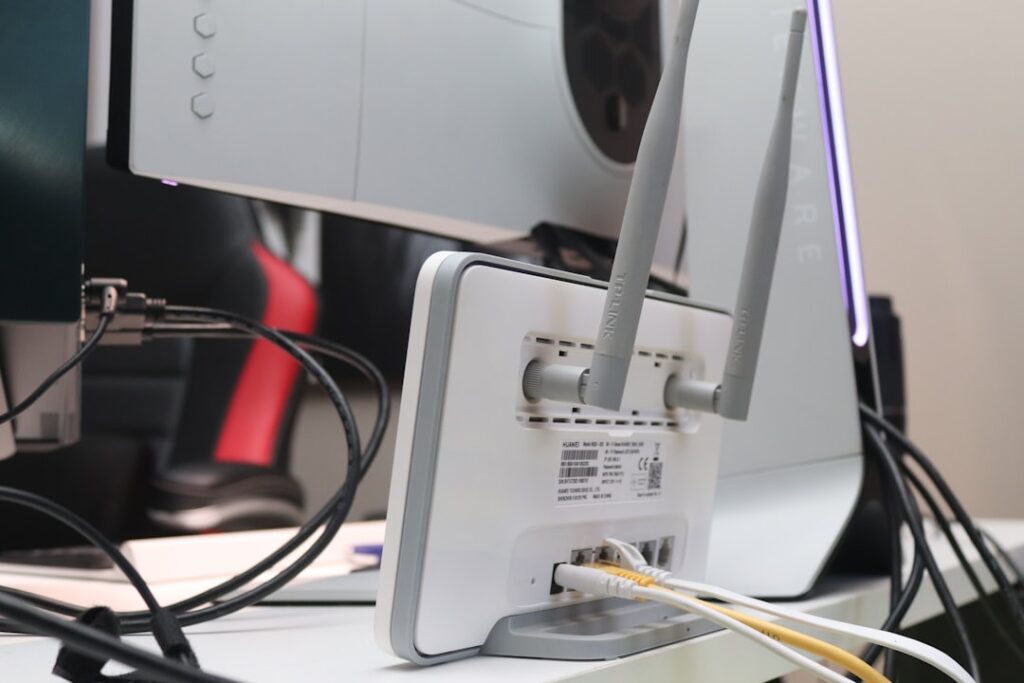
1. Zaloguj się do panelu administracyjnego swojego routera. Zazwyczaj wystarczy wpisać w przeglądarce adres IP (np. 192.168.0.1 lub 192.168.1.1). Dane logowania znajdziesz na naklejce pod spodem urządzenia.
2. Przejdź do zakładki Ustawienia sieci bezprzewodowej (WLAN / Wireless).
3. Znajdź opcję Kanał (Channel). Zazwyczaj jest ustawiona na „Auto”.
4. Zmień kanał z „Auto” na ten, który w Twojej aplikacji analitycznej (np. Wi-Fi Analyzer) okazał się najbardziej pusty. Pamiętaj o złotej zasadzie dla 2.4 GHz: wybieraj tylko kanały 1, 6 lub 11.
5. Zapisz ustawienia i zrestartuj router.
Większość nowoczesnych routerów posiada funkcję automatycznego wyboru kanału, ale algorytmy te bywają ułomne. Ręczne ustawienie najmniej zatłoczonego pasma potrafi zdziałać cuda. Jeśli jednak mieszkasz w ogromnym bloku, gdzie każda częstotliwość jest zajęta, a zmiana kanałów nie przynosi efektu, ostatecznym rozwiązaniem może być inwestycja w system Mesh Wi-Fi lub router w standardzie Wi-Fi 6, który znacznie lepiej radzi sobie z zarządzaniem w gęstym środowisku sieciowym.
Wojna o czysty sygnał w eterze to codzienność współczesnego, miejskiego życia. Zamiast jednak frustrować się na wolno ładujące się strony, wystarczy poświęcić 15 minut na analizę i drobną korektę ustawień. Twój Netflix – i Twoje nerwy – na pewno Ci za to podziękują.